
Cursorの使い方 実践ガイド ― AIの「総合司令室」を使いこなす
Cursorとは ― プログラミングエディタから「AIの司令室」へ
Cursorは、もともとプログラマー向けのコードエディタ「VS Code」をベースに作られたアプリケーションです。ただ、2025年後半あたりから急速に進化し、今では「プログラミングエディタ」という枠を大きく超えた存在になっています。
一言で表現するなら、AIエージェントの総合司令室です。
複数のAIモデルを切り替えながら、ファイルの作成・編集、情報の整理、データ分析、Web検索、さらにはブラウザの操作まで、ひとつのアプリケーションの中で完結できる。しかも、プロジェクト単位で文脈を記憶してくれるので、毎回ゼロから説明し直す必要がありません。
プログラミングをする人にとっては最強の開発環境であり、プログラミングをしない人にとっても、ChatGPTの「次のステップ」として使える総合ツールです。
ChatGPTやClaudeとは何が違うのか
ブラウザ上のチャットAI(ChatGPT、Claude、Geminiなど)は、基本的に「1回の会話」が単位です。質問して、答えが返ってきて、それで完結する。長い会話もできますが、ファイルを作ったり、複数のファイルをまたいで作業したりするのは苦手です。
Cursorが根本的に違うのは、フォルダ単位で作業できるという点です。
パソコン上のフォルダをCursorで開くと、それが「プロジェクト」になります。フォルダの中にあるファイルの内容をAIが把握した上で、新しいファイルを作ったり、既存のファイルを編集したり、ファイル同士の関係を理解した上で提案してくれたりする。
たとえば、当社のWebサイトはCursorで開発・運用していますが、サイトのコード、コラムの下書き、分析データ、設定ファイルなどがすべてひとつのプロジェクトに入っています。AIはそれらの全体像を把握した上で作業してくれるので、「このサイトのデザインに合わせてコラムの下書きを作って」「先週のアクセスデータを分析して」といった指示が、文脈を共有した状態で通ります。
ブラウザのチャットAIが「その場限りの相談相手」だとすれば、Cursorは「プロジェクトの中身を知っている常駐スタッフ」に近い存在です。
プログラミングをしない人にも使える
「プログラミングエディタ」と聞くと、コードを書く人専用のツールに思えるかもしれません。でも、Cursorの本質は「AIとファイルを介してやり取りするツール」です。ファイルの中身がコードである必要はありません。
プログラミングをしない人でも、たとえばこんな使い方ができます。
考えをまとめる ― テーマを伝えて、AIと対話しながら企画書や提案書の骨子を作る
情報を整理する ― 散らばった情報をファイルに集約し、構造化してもらう
文章を書く ― コラム、報告書、メールの下書きを、過去の文体を参考にしながら作成
データを分析する ― CSVやスプレッドシートのデータを読み込ませて、傾向を分析
資料を作る ― Markdownで書いた文章をプレゼン資料(Marp)やドキュメントに変換
実際、このコラムの下書き自体もCursorで作成しています。過去の記事のトーンや構成をAIが把握した上で、新しい記事を提案してくれる。この「文脈の引き継ぎ」が、ブラウザチャットにはない最大の強みです。
画面の構成 ― 実はどんどんシンプルになっている
Cursorの画面は、大きく分けて3つのエリアで構成されています。
ファイルツリー(左側) ― プロジェクト内のファイルやフォルダの一覧
エディタ(中央) ― ファイルの中身を表示・編集するエリア
チャット(右側) ― AIとの対話ウィンドウ
(コマンドラインはコマンドによる専門的な操作ですがAIにさせることも可能)
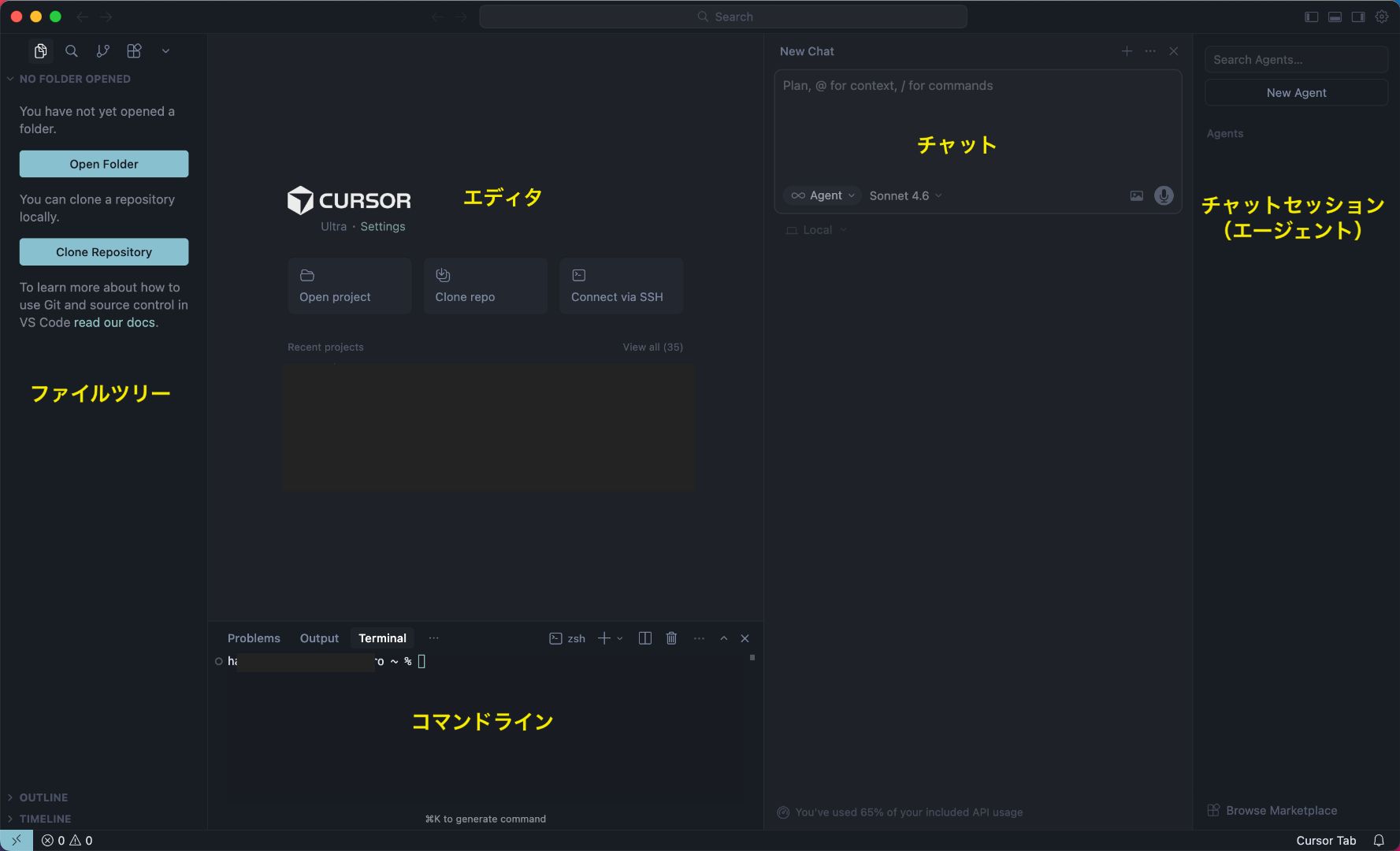
1年前は、ターミナル(コマンド入力画面)やデバッグパネルなど、複数のウィンドウを使い分ける必要がありました。でも今は、AIがターミナル操作もファイル編集もチャットの中から自動で行ってくれるため、チャットウィンドウだけで作業が完結する場面が増えています。
極端な話、左側のファイルツリーと右側のチャットだけ見ていれば、ほとんどの作業ができてしまう。中央のエディタは「AIが作ったファイルの中身を確認する場所」くらいの位置づけになりつつあります。
プログラミングをしない人にとっては、この「チャットだけで動く」という点が重要です。難しそうな画面に見えますが、実際に使うのはチャット欄がメインです。
(最近のアップデートで、チャット中心のウィンドウ構成が選択できるようになりました)
搭載されているAIモデル ― 選べるのが最大の強み
Cursorの大きな特徴は、複数のAIモデルを切り替えて使えることです。
ChatGPTのアプリはOpenAIのモデルしか使えません。Claudeのアプリも同様です。でもCursorでは、チャットの中でモデルを自由に選択できます。
主なモデルと特徴をざっくり整理すると:
| モデル | 提供元 | 特徴 |(2026年2月現在)
| Claude(Sonnet4.6 / Opus4.6) | Anthropic | 文脈の理解に長けてコミュニケーションが的確 作文やコーディング能力も高い |
| GPT-5.3 Codex | OpenAI | 深い思考推論、難しいコーディング |
| Gemini | Google | 大量のデータ処理や検索連携に強い |
タスクに応じて「この作業はClaudeに」「この分析はGeminiに」と使い分けられるのは、単体のチャットAIにはない利点です。
Autoモード ― AIが自動でモデルを選ぶ
モデル選択に迷う場合は「Auto」モードが使えます。Cursorがタスクの内容を判断して、適切なモデルを自動で選んでくれる仕組みです。
シンプルな質問には軽量なモデル、複雑なコード生成には高性能なモデル、というように振り分けてくれます。どのモデルが選ばれたかは表示されないため「おまかせ」に近い感覚ですが、普段使いではこれで十分なことが多いです。
慣れてきたら、タスクに応じて手動でモデルを指定するほうが精度は上がります。最初はAutoで始めて、違いがわかってきたら使い分ける、という流れがおすすめです。
料金体系 ― ちょっと独特なので整理
Cursorの料金体系は、ChatGPTやClaudeのサブスクとは少し考え方が違います。
| プラン | 月額 | 内容 |
|--------|------|------|
| Hobby(無料) | $0 | 補完2,000回、低速リクエスト50回。2週間のPro体験付き |
| Pro | $20 | 月500リクエスト相当($20分のモデル使用量)。無制限の低速リクエスト |
| Pro+ | $60 | Proの3倍の使用量 |
| Ultra | $200 | Proの20倍の使用量。新機能への優先アクセス |
| Teams | $40/人 | Pro+チーム管理機能 |
ポイントは、「リクエスト数」ではなく「使用量(ドル換算)」で管理されるという点です。高性能なモデル(Opusなど)を使えば1リクエストあたりのコストが高く、軽量なモデルなら安い。つまり、使い方次第で月内にできることの量が変わります。
ChatGPT Plus(月$20)やClaude Pro(月$20)と同じ価格帯のProプランで、複数のAIモデルが使い放題(低速なら無制限)というのは、コストパフォーマンスとしてはかなり良いです。
ただし、この「使用量ベース」の仕組みが直感的にわかりにくいため、躊躇する人も多いかもしれません。まずは無料プランの2週間Pro体験で試してみて、自分の使い方でどのくらい消費するかを確認するのが確実です。
Cursorでできることの具体例
最後に、当社で実際にCursorを使っている場面を紹介します。
Webサイトの開発・運用
当社のコーポレートサイトは、Cursorを使ってゼロから構築しました。デザインの調整、機能の追加、バグの修正まで、すべてCursor上でAIと対話しながら行っています。
コラム記事の執筆
このコラムの下書きもCursorで作成しています。過去の記事のトーンや構成をAIが把握しているので、「前回の記事と同じ雰囲気で書いて」という指示が通ります。
アクセスデータの分析
Google Analytics 4のデータをCursor経由で取得・分析しています。「今週のアクセス傾向を教えて」と聞くだけで、データの取得から分析・レポートまで一気に行ってくれます。
ルールとスキルによるカスタマイズ
Cursorには「Rules」と「Skills」という仕組みがあり、AIの振る舞いをプロジェクトごとにカスタマイズできます。たとえば「コラムはです・ます調で書く」「コードのコメントは日本語で」といったルールを設定しておくと、毎回指示しなくてもAIがそれに従ってくれます。この仕組みについては、別のコラムで詳しく書いています。

Cursorは、見た目はプログラマー向けのツールです。でも中身は、AIと一緒にものを作るための作業場。プログラミングをする人もしない人も、「ChatGPTの次」を探しているなら、一度触ってみる価値はあると思います。
インストールから初期設定までの解説は次の機会に!